運営者マニュアル
共同購入を設定する
共同購入は、期間と目標金額を決めてご参加を募り、目標金額に達すると購入が成立する売り方です。ふつうの商品に、共同購入の設定を足して作ります。
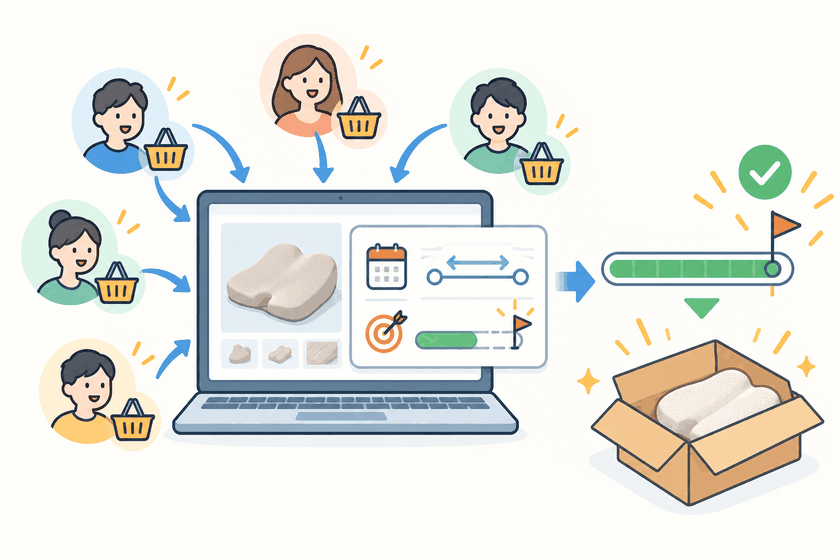
1共同購入のしくみ
| 場面 | どうなるか |
|---|---|
| お客様が参加する | ふつうの商品と同じく、お買い物カゴから購入手続きに進んでお申し込みいただきます。ボタンは 共同購入に参加する になります。 |
| 目標金額に達した | 購入が成立します。商品の説明に書いた時期にお届けします。 |
| 期間内に目標金額に届かなかった | 購入は成立しません。お客様から代金はいただきません。 |
お客様向けの説明は、ユーザーガイドの「共同購入に参加する」にあります。お問い合わせを受けたときにご覧ください。
2共同購入として売る
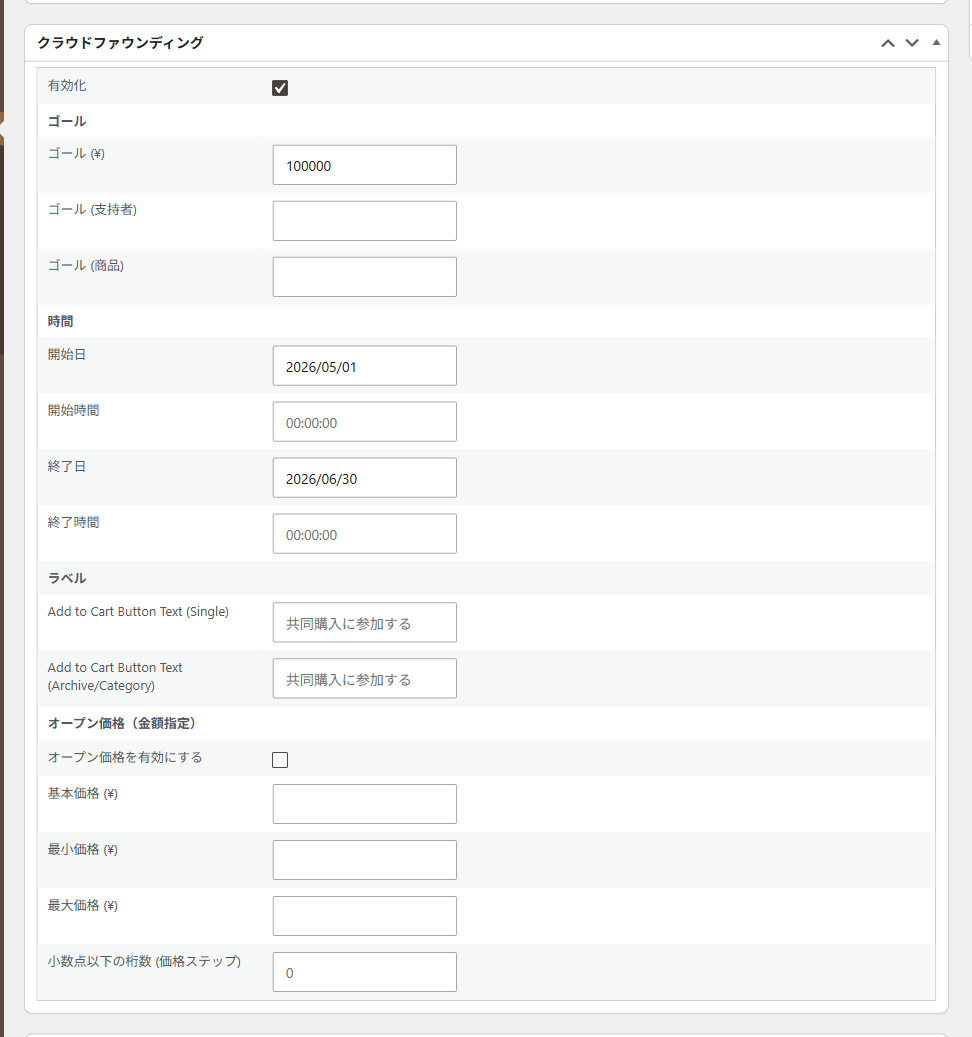
商品を作ってから(または、すでにある商品を開いて)、商品の編集画面の クラウドファウンディング のパネルで設定します。 → 5. 商品を登録する・直す
はじめにパネルを出してください
このパネルは、最初は画面に出ていません。商品の編集画面のいちばん上の右はしにある歯車のしるしを押すと 画面上の要素 の一覧が開きますので、クラウドファウンディング にチェックを入れてください。一度チェックを入れれば、次からは出たままになります。
-
有効化 にチェックを入れる
これで、この商品が共同購入として扱われます。
-
ゴール の ゴール (¥) に目標金額を入れる
商品ページに表示される目標です。ゴール (支持者)(人数)や ゴール (商品)(点数)で決めることもできます。
-
時間 に 開始日 と 終了日 を入れる
時刻まで決めるときは 開始時間 終了時間 も入れます。開始日より前は「まだ開始していません。」、終了日を過ぎると「終了しました。」と出て、参加のボタンが消えます。
-
更新 を押す
新しく作った商品なら 公開 です。
お届けの時期は、商品の説明に書いてください
ユーザーガイドでは、お客様に「お届けの時期は、共同購入ごとに商品の説明でご確認ください」とご案内しています。商品の説明に、成立したあとのお届けの時期を必ず書いてください。
3集まり具合を見る
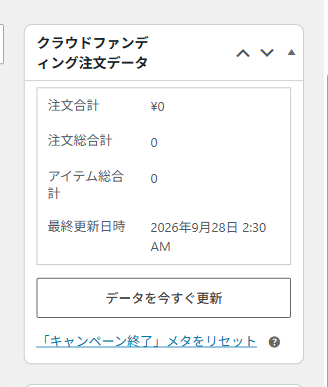
同じ編集画面の クラウドファンディング注文データ のパネルに、いまの集計が出ます。
| 項目 | 内容 |
|---|---|
| 注文合計 | 集まった金額です。 |
| 注文総合計 | 参加されたご注文の件数です。 |
| アイテム総合計 | 参加された商品の点数です。 |
| 最終更新日時 | この数字を計算した時刻です。 |
すぐに反映されないときは
この数字は定期的にまとめて計算されるため、ご注文や設定の変更がすぐには出ません。急ぐときは データを今すぐ更新 を押すと、その場で計算し直します。
参加のご注文そのものは、ふつうのご注文と同じく 顧客管理 > 注文 に並びます。 → 3. 注文を確認する